 UnisGPT
Включение ADB на ГУ Changan
ADB — режим отладки по USB. Он нужен, чтобы компьютер мог устанавливать приложения на мультимедиа и менять его настройки. Включается он в инженерном меню и после перезагрузки мультимедиа выключается сам, поэтому включайте его перед каждым подключением.
Включаем ADB
- Откройте на мультимедиа приложение «Телефон».
- Наберите
*#*#888и нажмите «Вызов». - Введите пароль инженерного меню
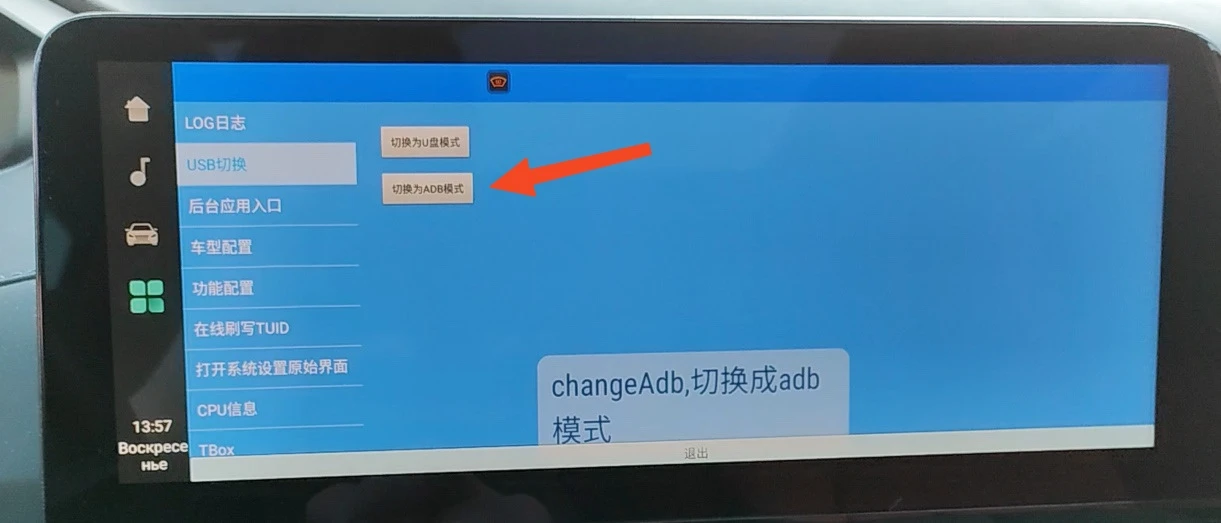
369875. - Выберите второй пункт слева («USB切换») и нажмите кнопку «切换为ADB模式» — «Переключить в режим ADB». Внизу появится подтверждение
changeAdb.
Подключаем кабель
Нужен кабель USB Type-A — USB Type-A: с одинаковыми широкими разъёмами на обоих концах. Обычный кабель для зарядки телефона не подойдёт.
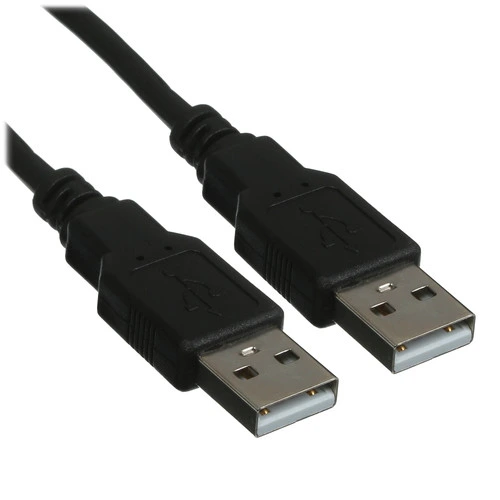
Один конец вставьте в USB-разъём машины, другой — в компьютер. Если в ноутбуке только USB-C, используйте переходник USB-C → USB-A.
Драйвер для Windows
На macOS и Android-телефоне этот шаг не нужен. На Windows без драйвера браузер не увидит машину. Установка делается один раз.
- Скачайте Google USB Driver и распакуйте архив — появится папка
usb_driver. - Подключите машину кабелем и откройте «Диспетчер устройств» (правый клик по кнопке «Пуск»).
- Найдите устройство с жёлтым значком (обычно в разделе «Другие устройства»), правый клик → «Обновить драйвер».
- «Найти драйверы на этом компьютере» → «Выбрать драйвер из списка доступных» → «Установить с диска» → укажите папку
usb_driver. - Выберите Android ADB Interface и согласитесь с установкой.
Если компьютер не видит машину
- Отключите кабель, ещё раз нажмите ADB в инженерном меню и только потом подключите кабель.
- Попробуйте другой кабель: он должен передавать данные.
- Закройте программы, которые сами работают с ADB: Android Studio,
adb, программы прошивки. - На Windows в «Диспетчере устройств» машина должна отображаться как Android ADB Interface без жёлтого значка.
- Для браузера используйте Chrome, Edge или Яндекс Браузер: Safari и Firefox не умеют работать с USB.
Когда ADB включён, а кабель подключён, переходите к установке UnisGPT.