 UnisGPT
Автоподключение интернета с телефона
Идея простая. Вы садитесь в машину, телефон видит магнитолу по Bluetooth и сам включает раздачу интернета. UnisGPT на магнитоле находит точку доступа телефона и подключается к ней. Ничего нажимать не нужно.
Настроить нужно две вещи: магнитолу (один раз) и автоматизацию на телефоне — для iPhone или для Android.
1. Магнитола: запоминаем сеть телефона
- Включите на телефоне раздачу интернета вручную (как — см. ниже в разделе вашего телефона).
- На магнитоле откройте настройки Android и подключитесь к точке доступа телефона. Пароль нужно ввести один раз, дальше он сохранится.
- Откройте настройки UnisGPT, вкладка «Подключение».
- В поле «Сеть Wi‑Fi для автоподключения» нажмите «Выбрать текущую сеть». Если имя сети не определилось, разрешите UnisGPT доступ к местоположению и включите геолокацию, затем повторите.
- Поставьте галочку «Автоматически искать и подключать сеть телефона» и сохраните настройки.
Имя сети (SSID) должно совпадать с названием точки доступа телефона. Если вы переименуете телефон, выберите сеть заново.
2. iPhone: автоматизация в «Командах»
Телефон должен быть сопряжён с магнитолой по Bluetooth (как с обычной автомагнитолой).
- Включите раздачу вручную один раз: «Настройки» → «Режим модема» → «Разрешать другим». Название сети — это имя вашего iPhone («Настройки» → «Основные» → «Об этом устройстве» → «Имя»).
- Откройте приложение «Команды», вкладку «Автоматизация», и нажмите «+» вверху справа.
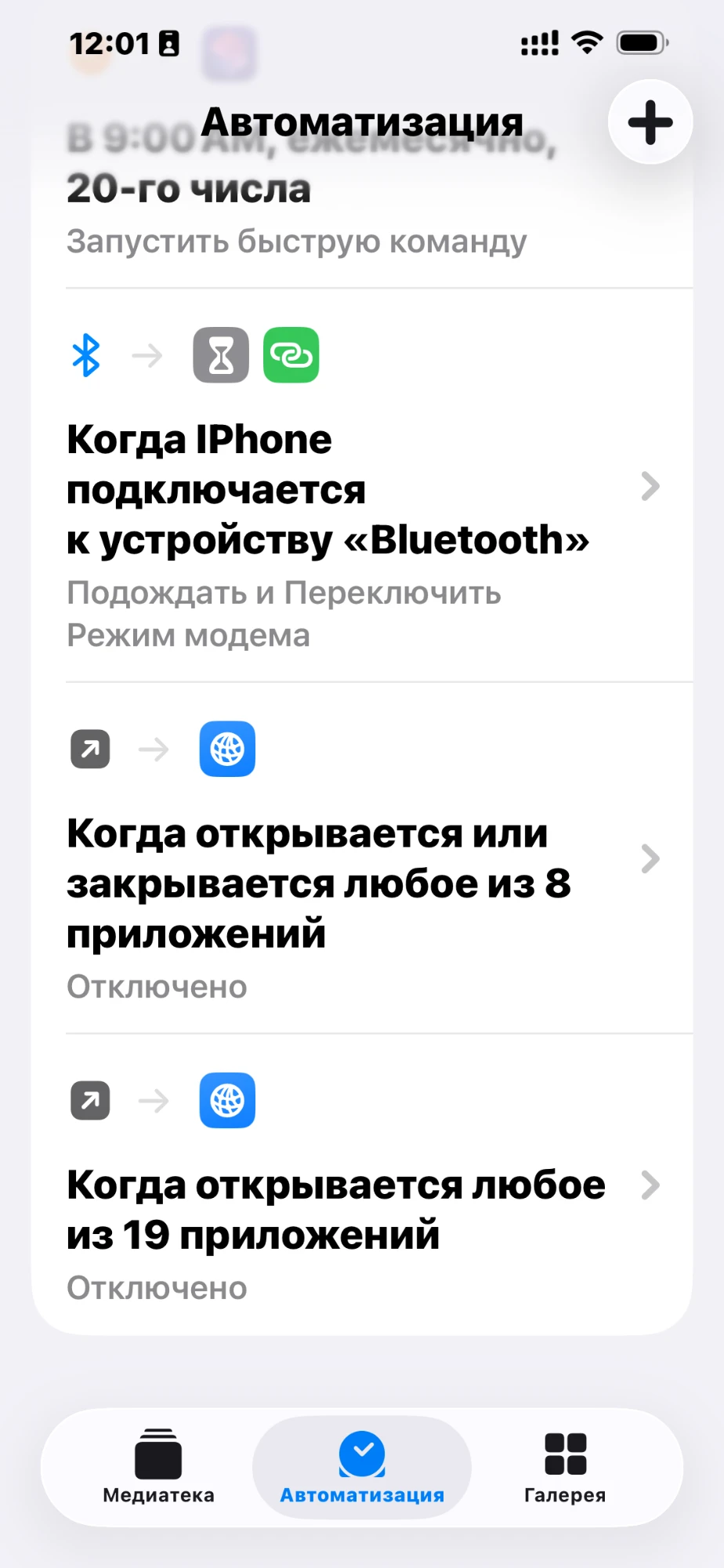
Вкладка «Автоматизация»: плюс для новой автоматизации, ниже — уже готовая - Выберите триггер Bluetooth. В строке «Устройство» выберите Bluetooth-устройство вашей машины (магнитолу; на скриншоте оно называется «Bluetooth»). Отметьте «Подключается», ниже выберите «Немедленный запуск» и нажмите «Готово».
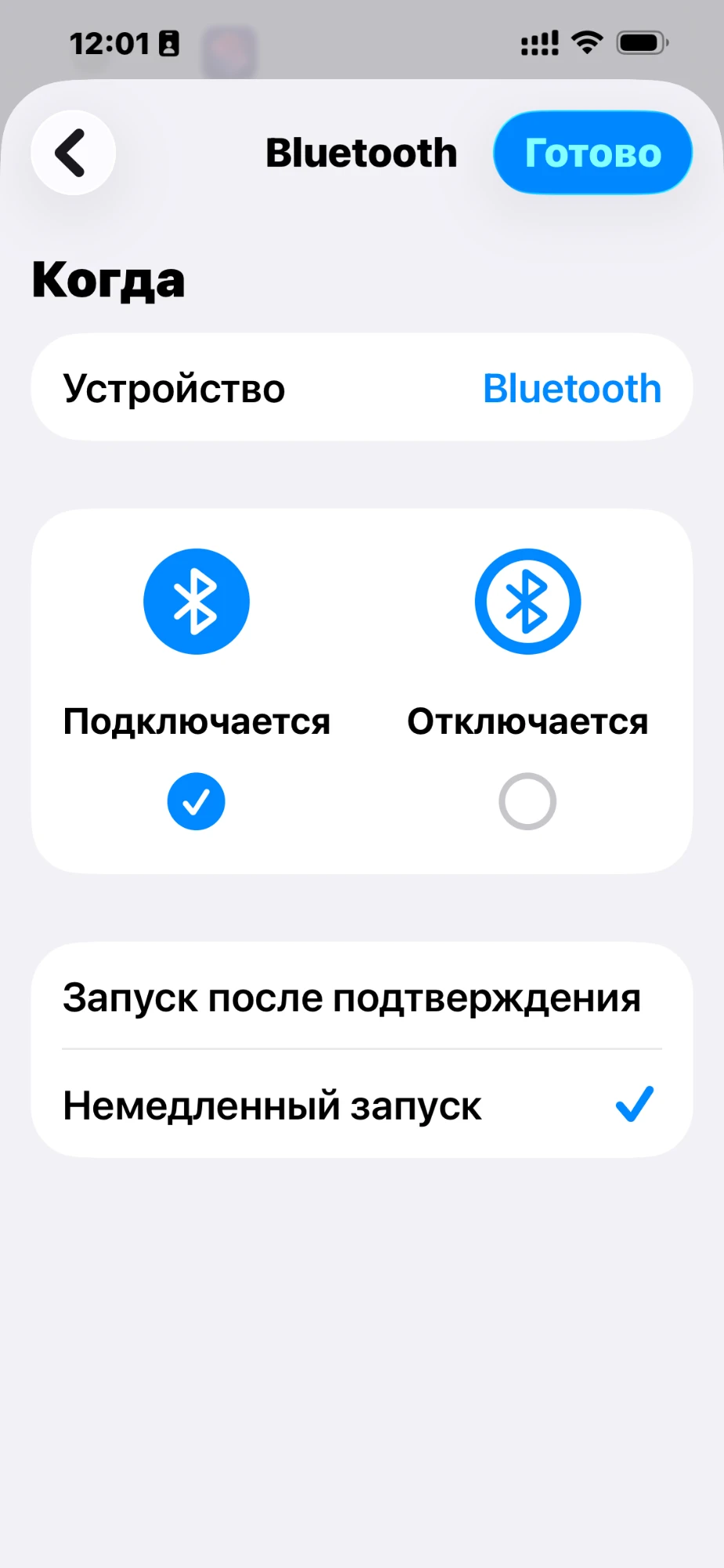
Триггер Bluetooth: «Подключается» и «Немедленный запуск» - Добавьте два действия: «Подождать» — 3 секунды (короткая пауза перед включением) и «Режим модема» со значением «Вкл.».
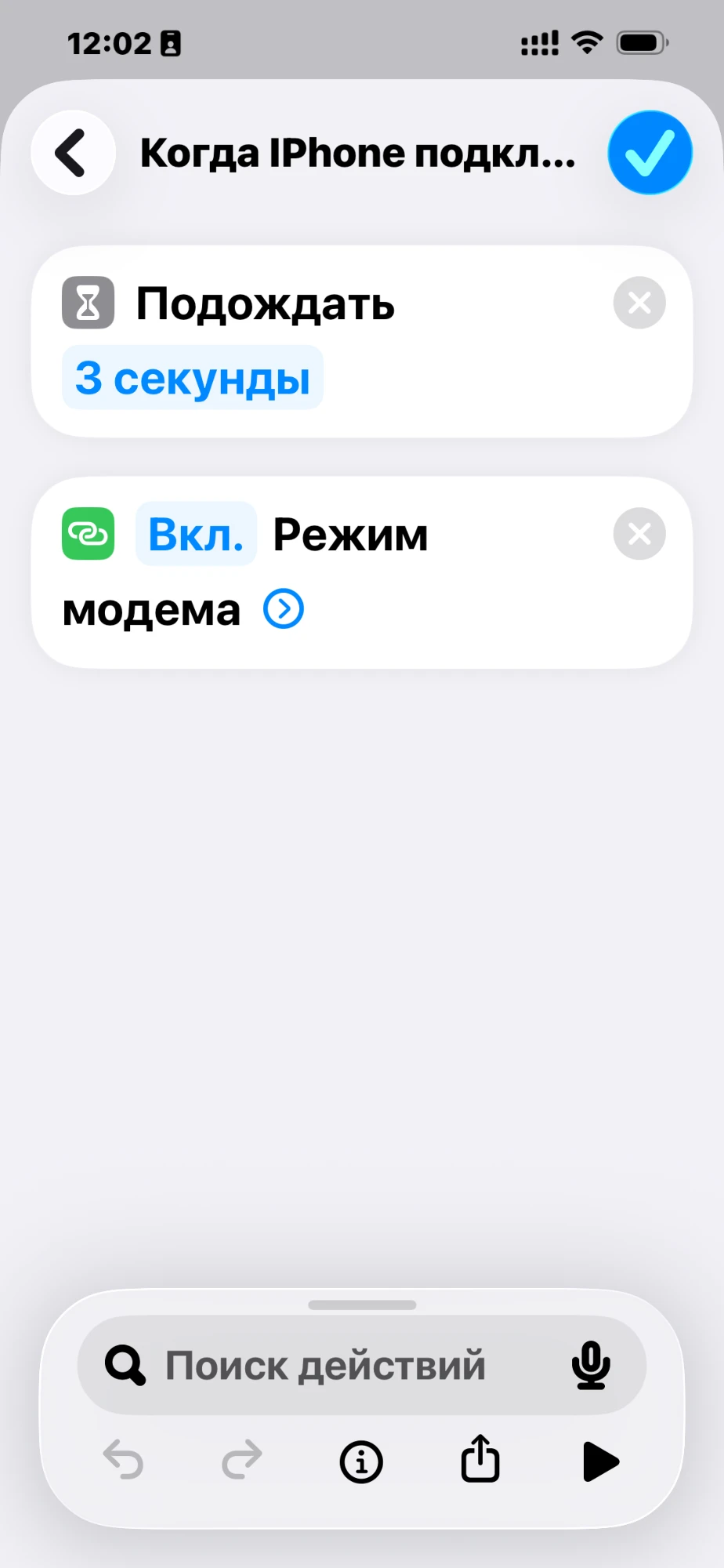
Действия: подождать 3 секунды, затем включить режим модема - Нажмите галочку в правом верхнем углу, затем «Готово». Автоматизация появится в списке.
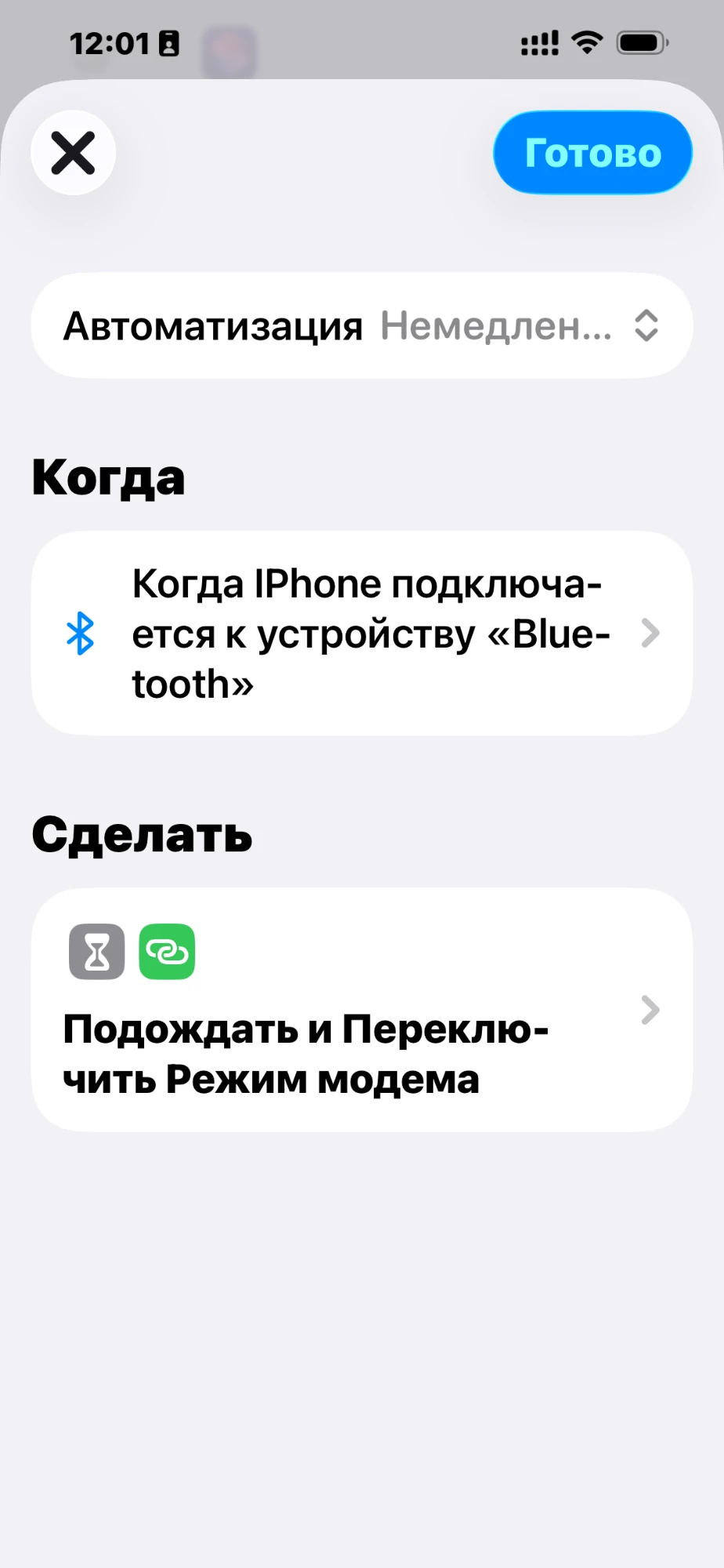
Готовая автоматизация: «Когда iPhone подключается к устройству…»
Если магнитола не видит точку доступа, в «Настройки» → «Режим модема» включите «Максимальная совместимость»: тогда iPhone раздаёт интернет на частоте 2,4 ГГц, которую понимают все магнитолы.
3. Android: автоматизация на телефоне
Названия пунктов зависят от оболочки телефона. Телефон тоже должен быть сопряжён с магнитолой по Bluetooth.
Samsung
- Включите раздачу вручную один раз: «Настройки» → «Подключения» → «Мобильная точка доступа и модем» → «Мобильная точка доступа».
- Откройте «Настройки» → «Режимы и сценарии» → вкладка «Сценарии» → «+».
- В блоке «Если» выберите «Bluetooth-устройство» и отметьте магнитолу вашей машины.
- В блоке «Тогда» выберите «Мобильная точка доступа» → «Включить». Сохраните сценарий.
Другие телефоны
Штатной автоматизации для точки доступа в чистом Android нет. Поэтому используйте приложение MacroDroid или Tasker:
- Создайте макрос с триггером «Bluetooth-устройство подключено» и выберите магнитолу.
- Добавьте действие «Точка доступа Wi‑Fi» → «Включить».
- Дайте приложению все разрешения, о которых оно попросит. На новых версиях Android для управления точкой доступа может понадобиться особое разрешение — приложение подскажет, как его выдать.
Некоторые телефоны ограничивают фоновую работу приложений, поэтому добавьте приложение-автоматизатор в исключения экономии батареи.
Если не подключается
- Проверьте, что сеть в настройках UnisGPT совпадает с названием точки доступа телефона.
- Убедитесь, что телефон сопряжён и подключён к магнитоле по Bluetooth, а автоматизация именно на это устройство.
- Включите раздачу вручную: если с ней магнитола подключается, проблема в автоматизации.
- Если магнитола не видит сеть, UnisGPT сообщит об этом в разговоре и напомнит, что нужно включить интернет на телефоне. Пока связи нет, продолжит играть уже загруженную музыку.