 UnisGPT
Как убрать значок голосового помощника с экрана
Проверено только на одной версии. Автор проверил способ на Changan CS55 Plus второго поколения, 1.5 л бензин, 2024 модельного года. На других моделях и версиях прошивки вы выполняете его на свой страх и риск: названия пунктов могут отличаться. Один из читателей оригинальной статьи сообщил, что после этих действий у него перестал работать голосовой помощник; другой подтвердил, что способ сработал на Changan UNI-S (1G) с прошивкой 7.7. Если что-то пошло не так, включите ползунок из последнего шага обратно.
В приложениях значок голосового помощника иногда перекрывает кнопки возврата, меню и другие элементы. Его можно убрать: помощник при этом можно по-прежнему вызывать кнопкой на руле.
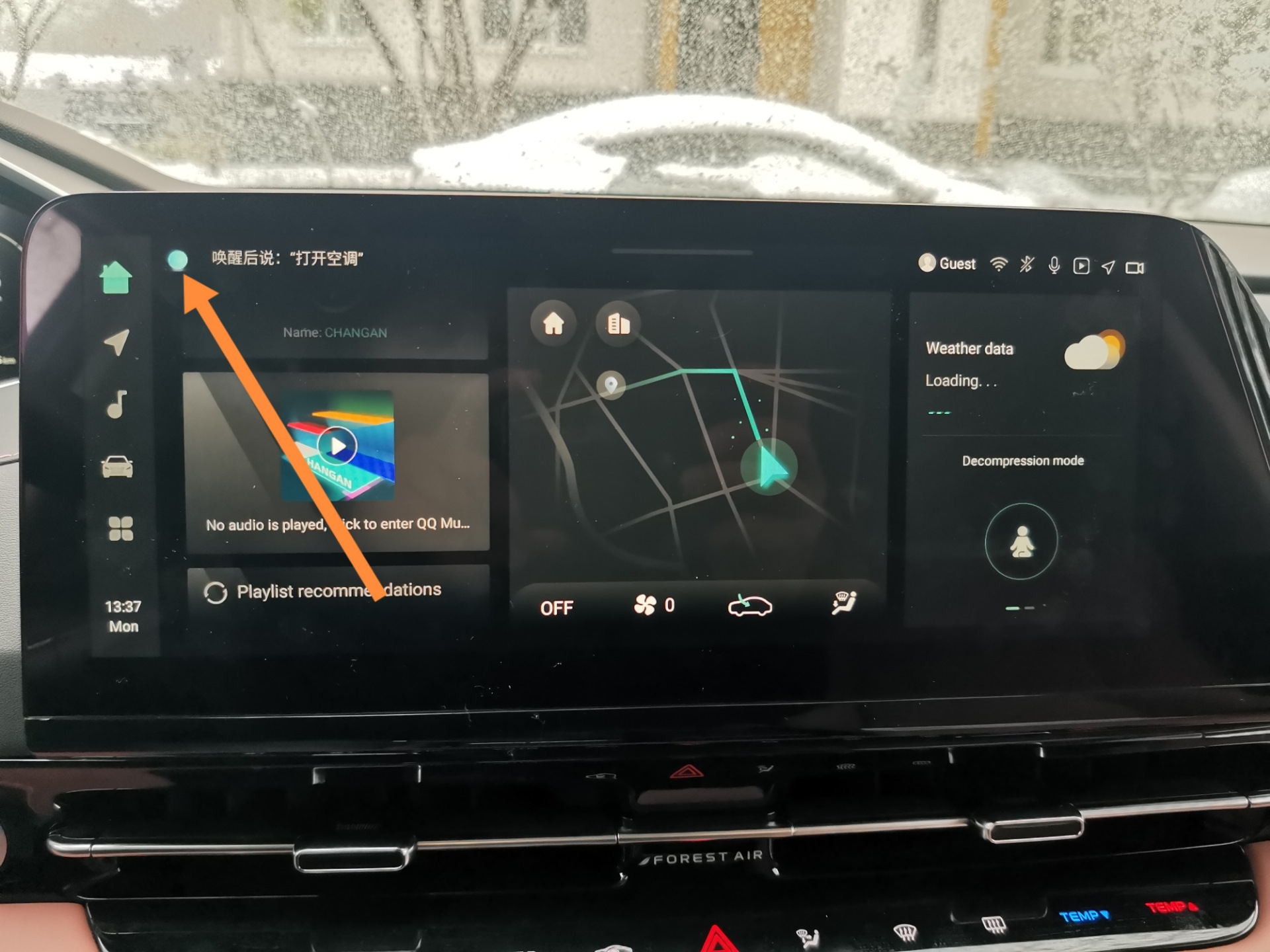
Что нужно сделать
- Откройте приложение «Телефон», наберите
*#*#888и нажмите «Вызов», затем введите код369875. - В левом меню инженерного меню выберите пункт «打开系统设置原始界面» («Открыть исходный интерфейс системных настроек»).
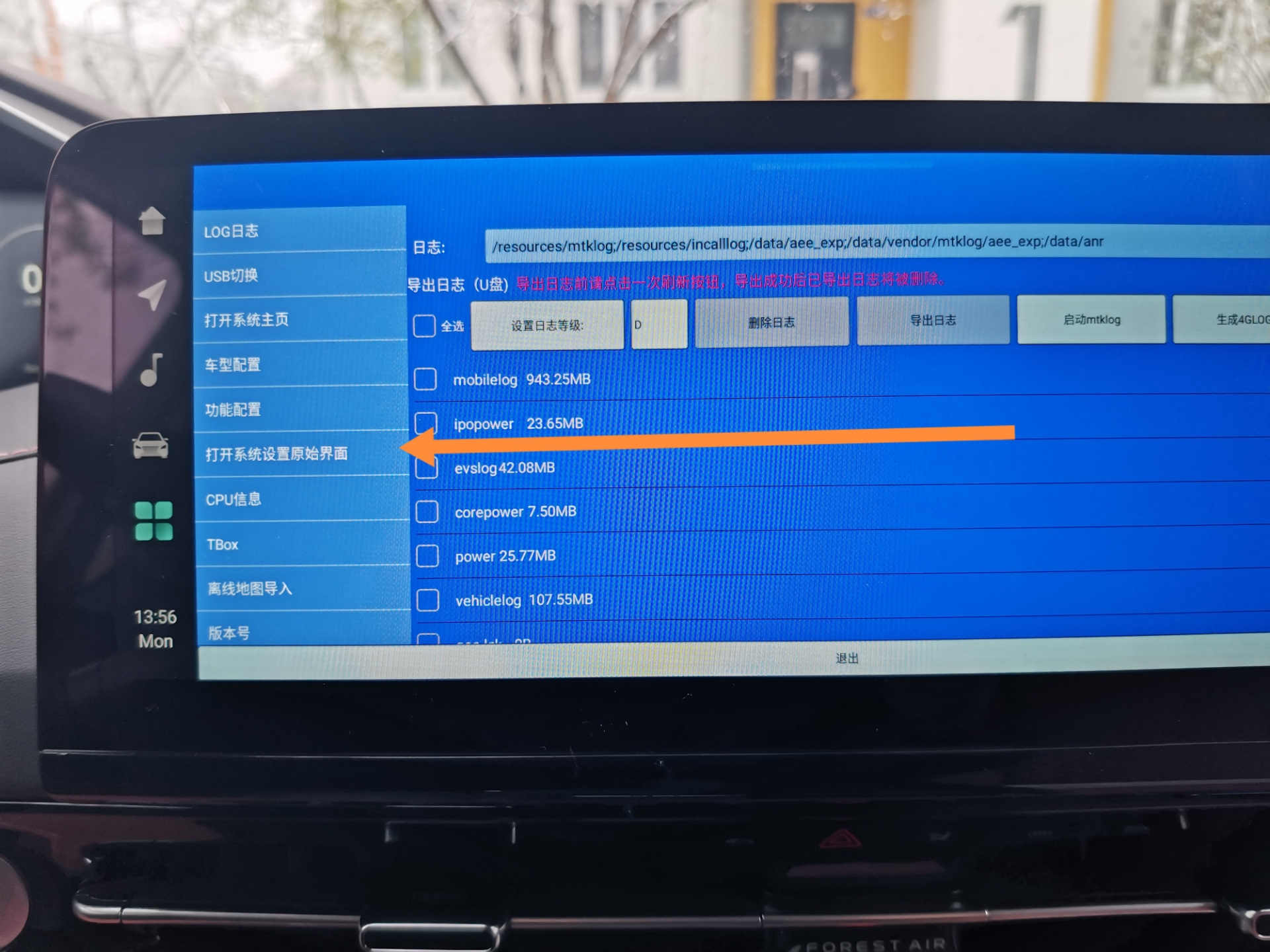
Пункт «打开系统设置原始界面» в инженерном меню - В правой части экрана нажмите «Settings».
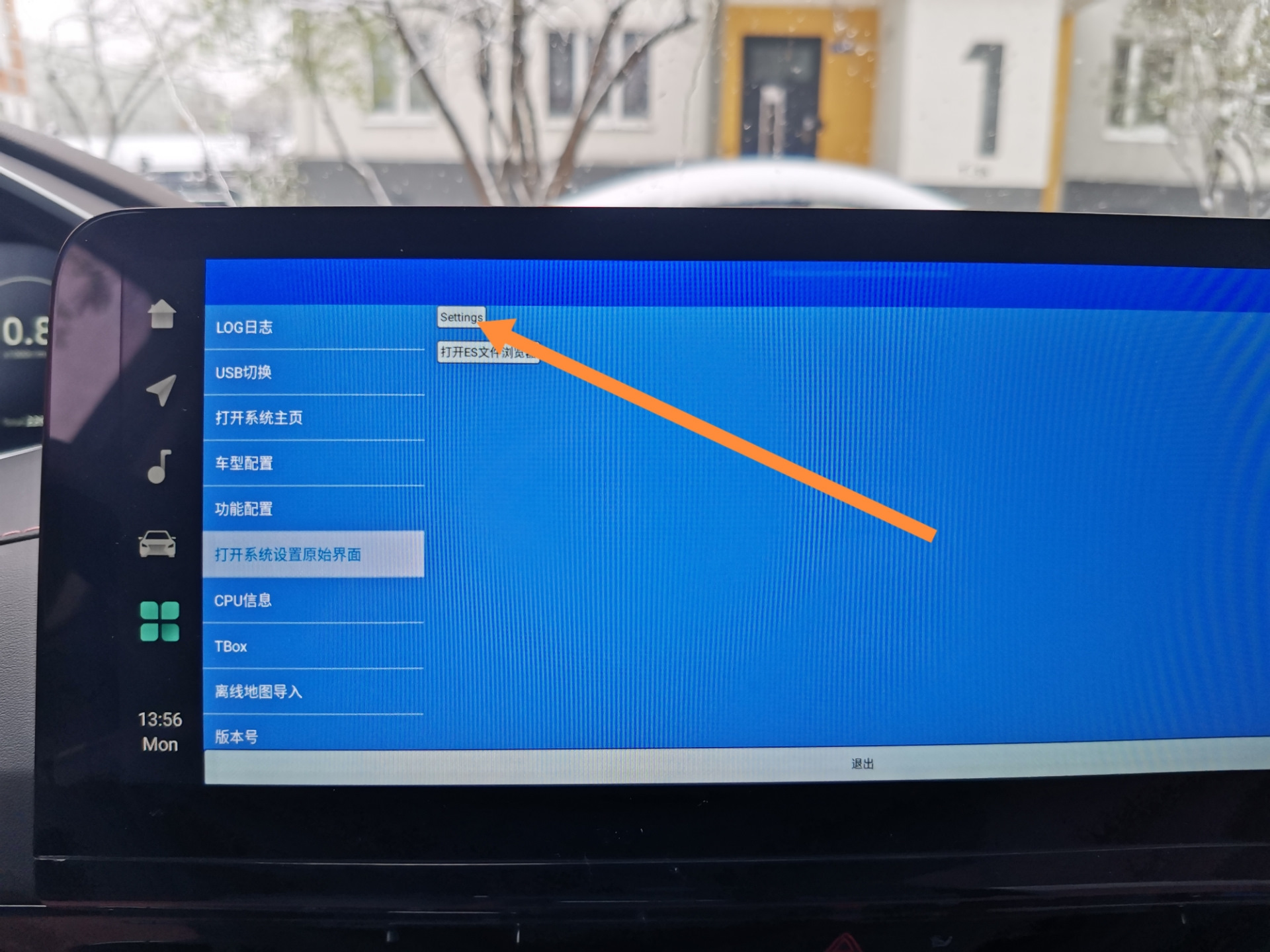
Кнопка «Settings» - Откроются настройки Android. Выберите «Apps & notifications».
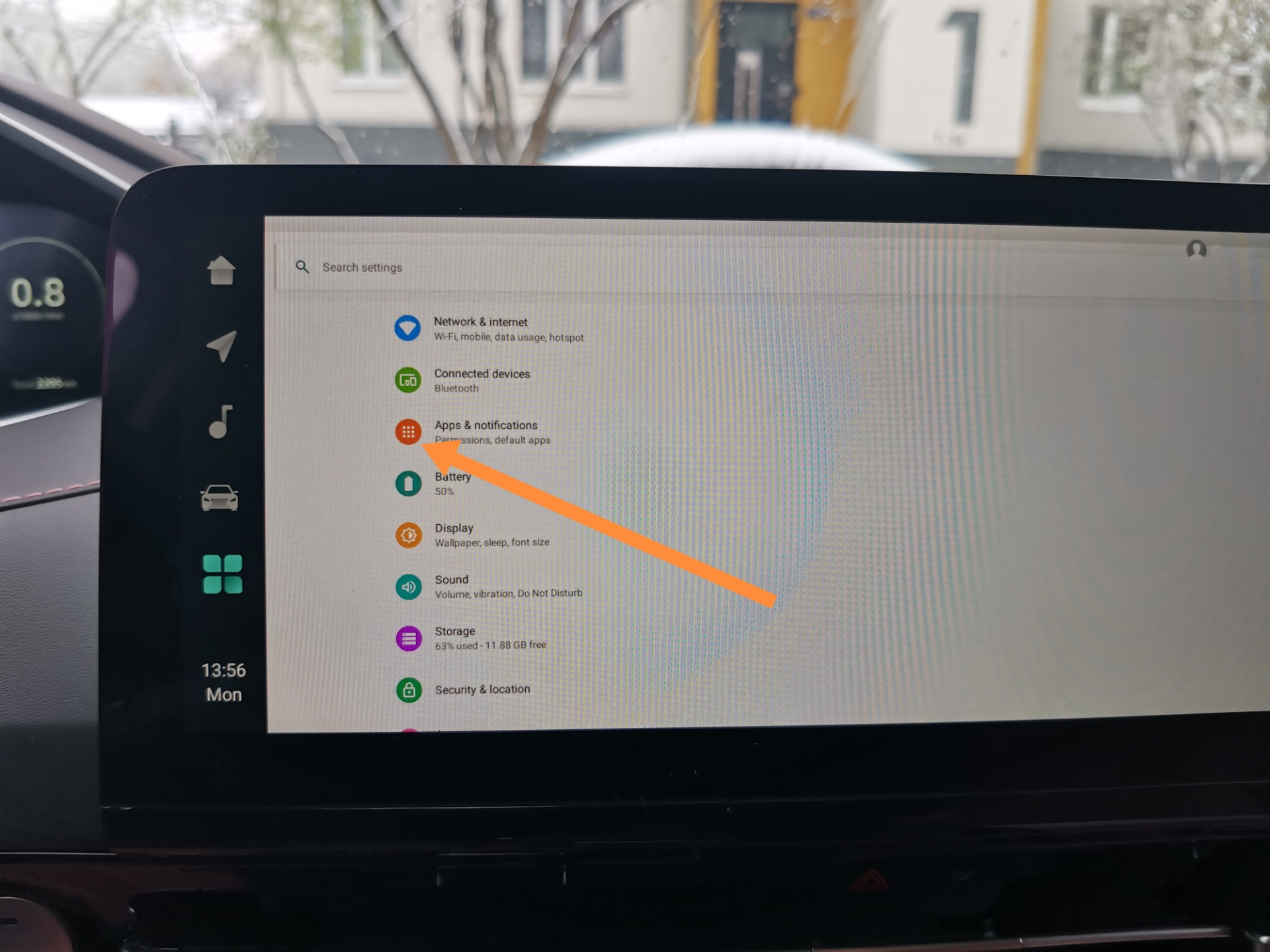
«Apps & notifications» - Нажмите «See all 40 apps» (число приложений может отличаться).
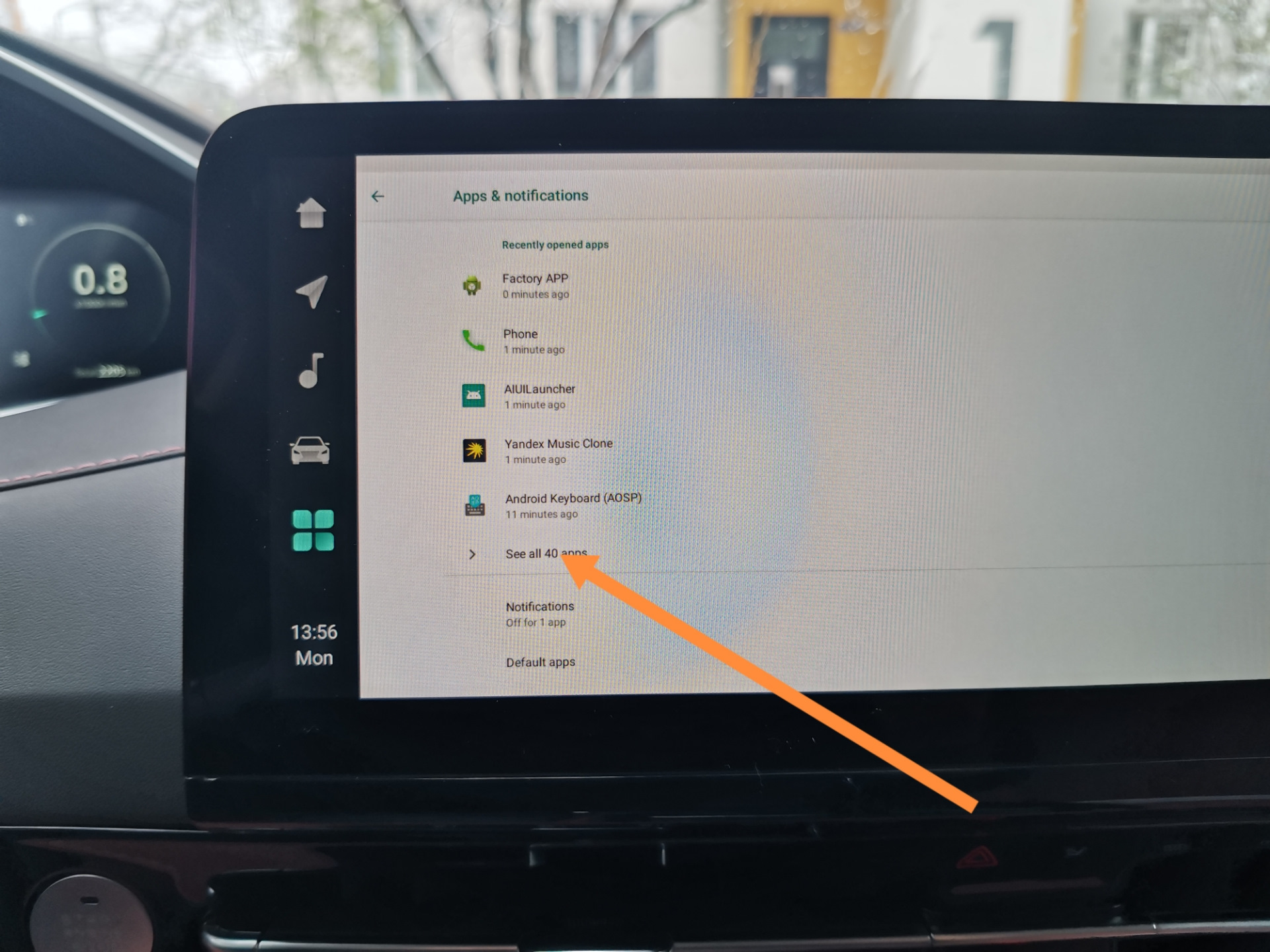
«See all apps» - Прокрутите список в самый низ и нажмите на последнюю иконку «汽车语点» — это штатный голосовой помощник.
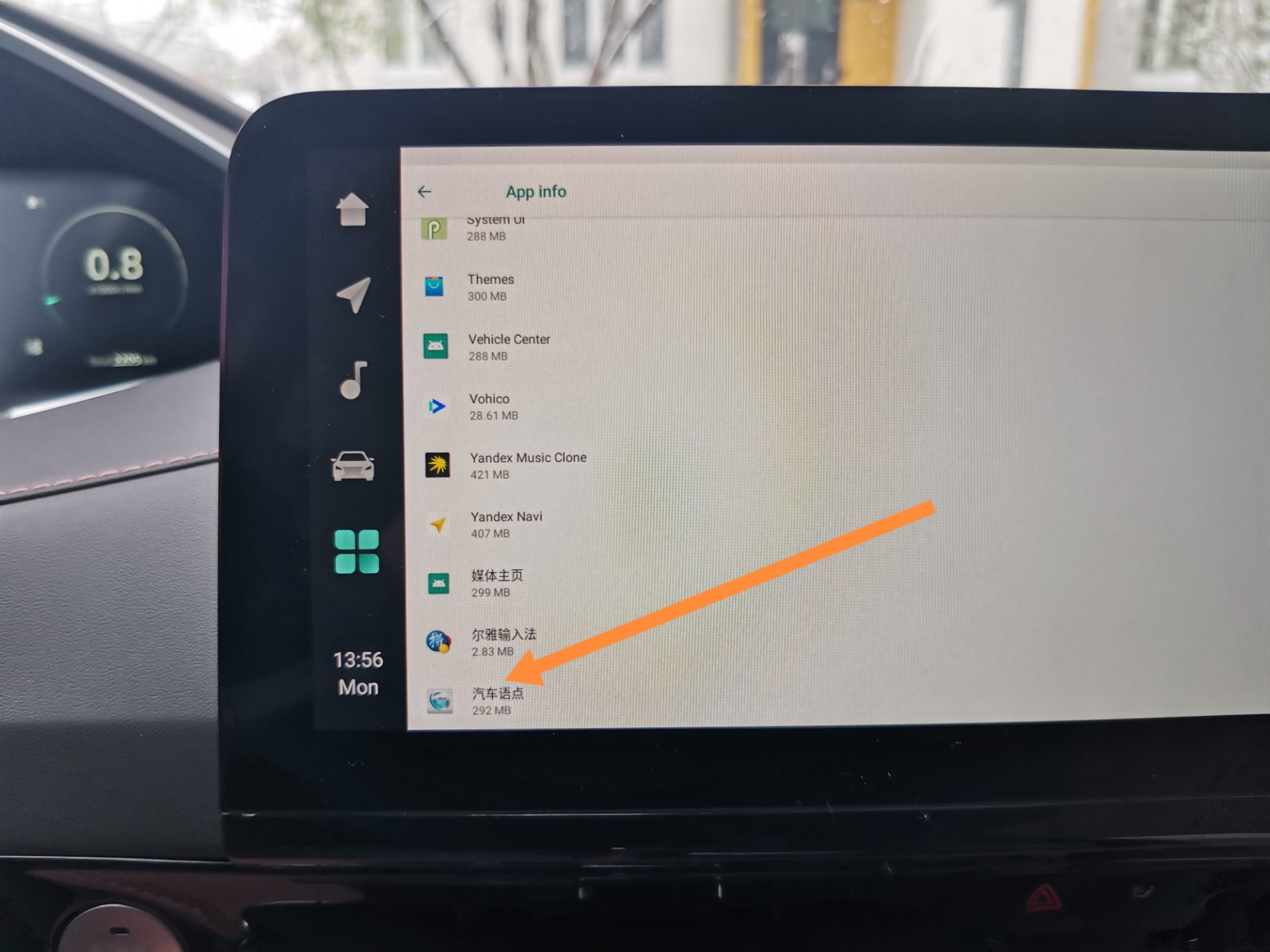
Последнее приложение в списке — «汽车语点» - Раскройте нижнюю строку «Advanced».
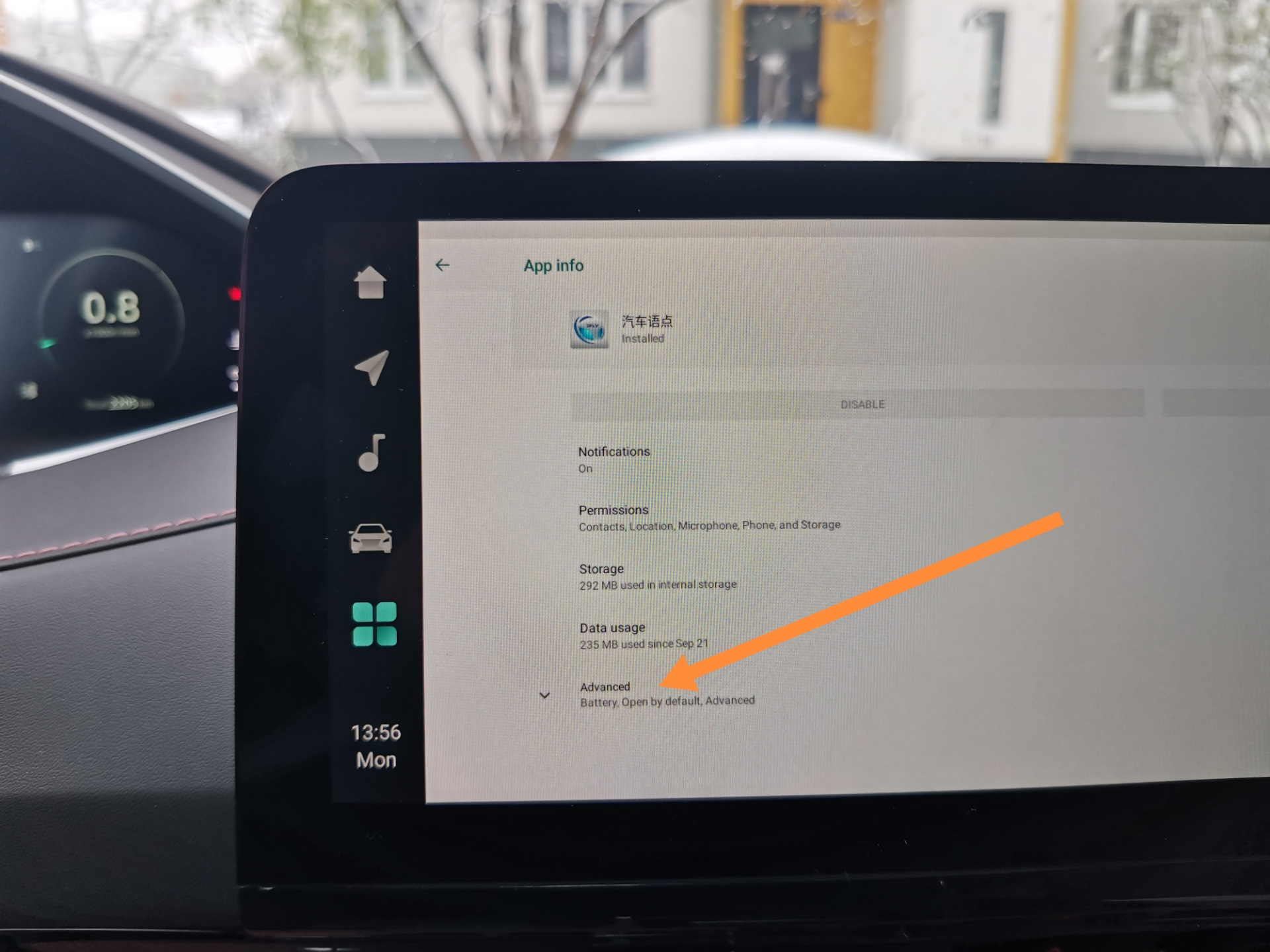
Строка «Advanced» - Нажмите «Display over other apps».
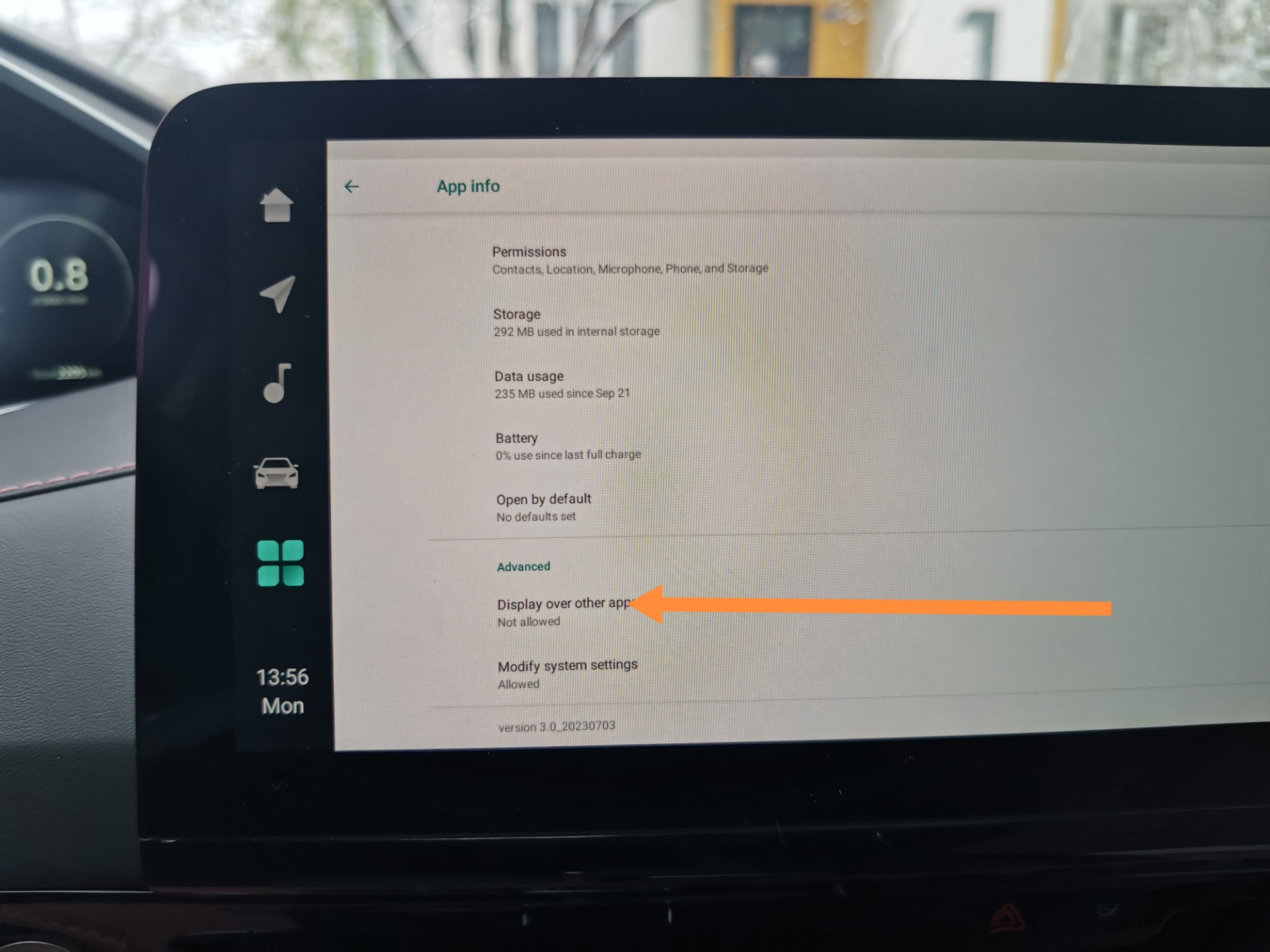
«Display over other apps» - Сдвиньте ползунок «Allow display over other apps» влево, чтобы он выключился.
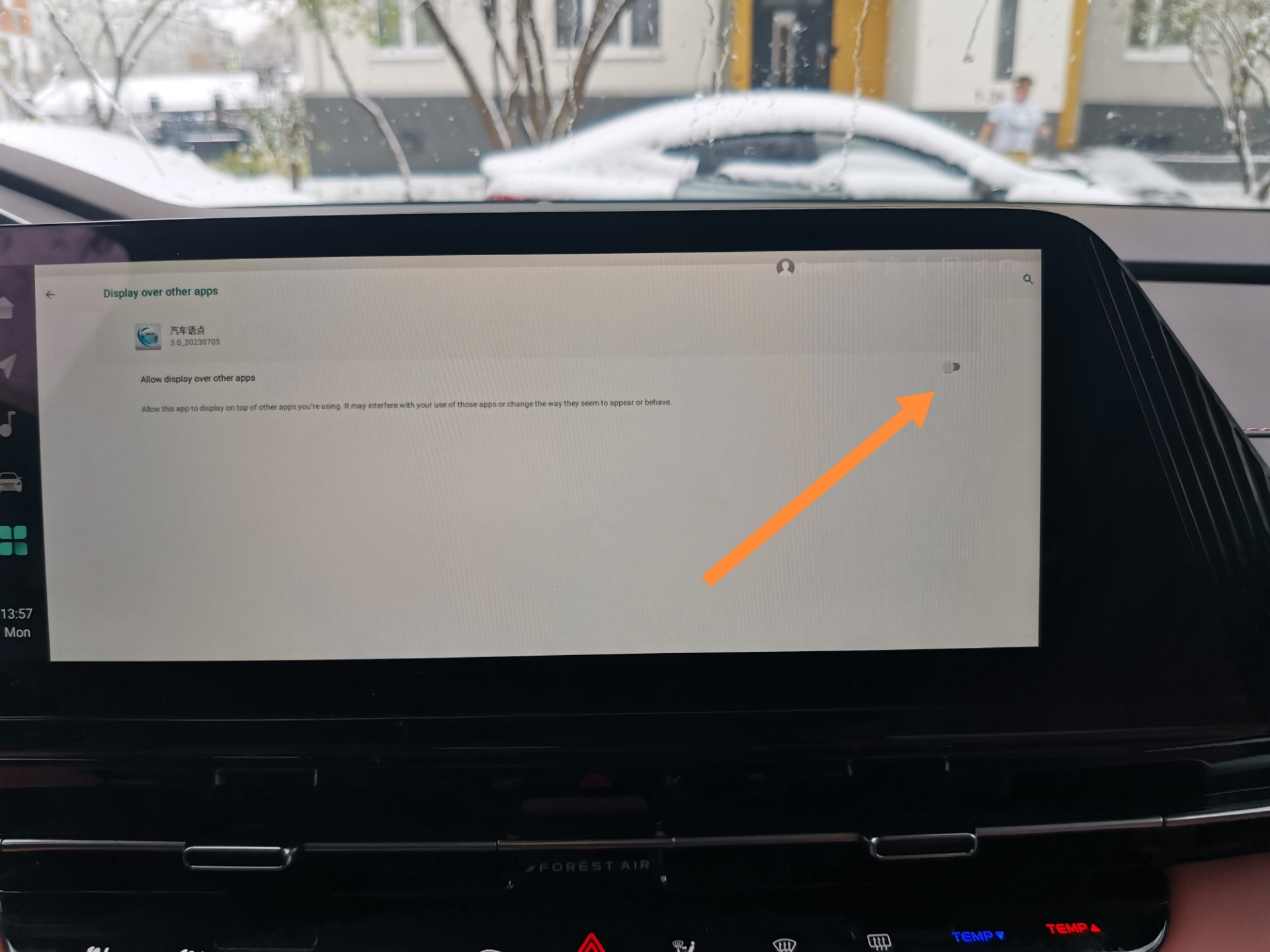
Ползунок для выключения
Готово: значок голосового помощника исчезнет с экрана.
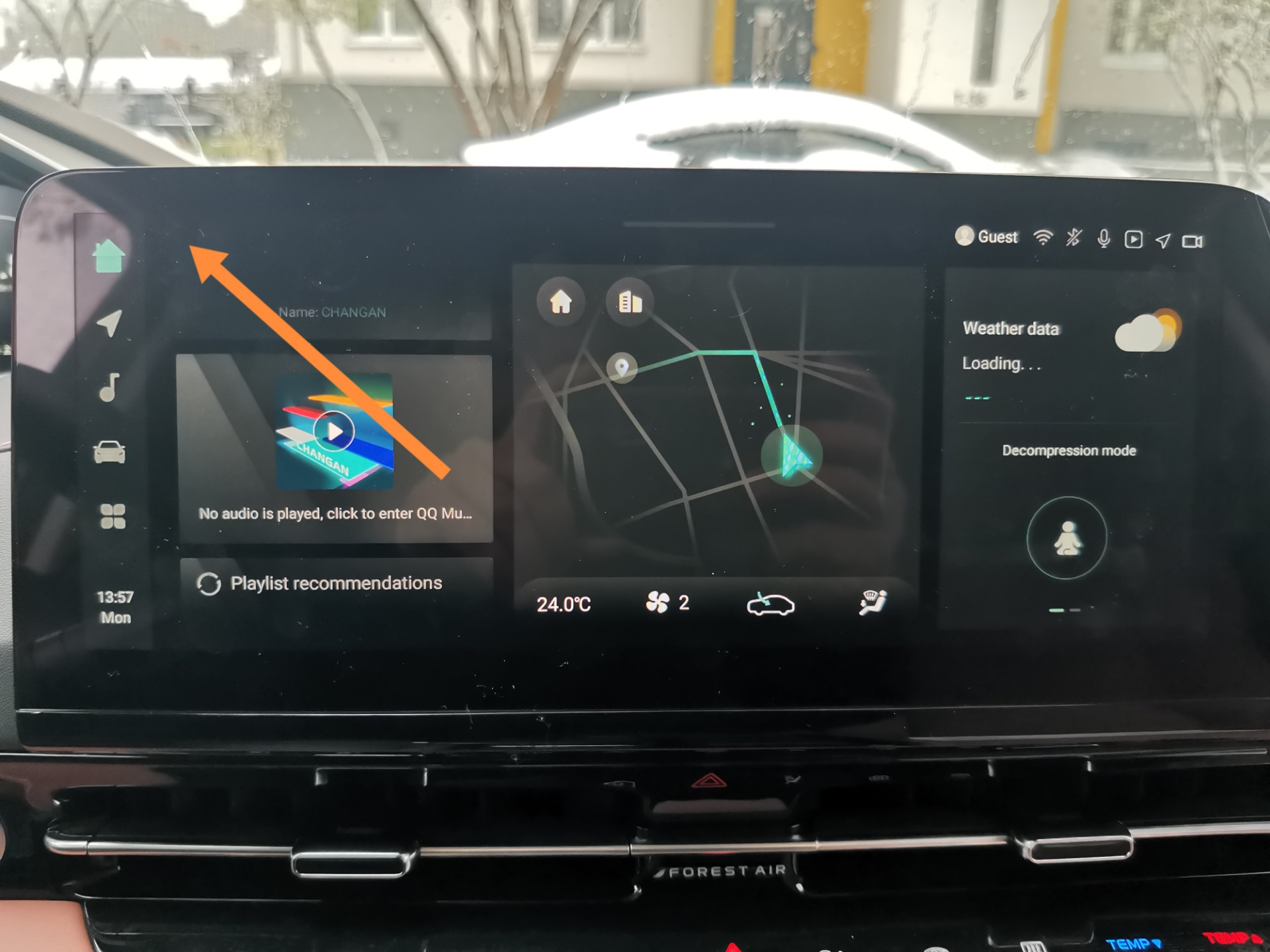
Как вернуть значок
Повторите шаги 1–8 и снова включите ползунок «Allow display over other apps».
Источник: DRIVE2 — Убираем голосовой помощник с дисплея ГУ (Winky).