 UnisGPT
Установка UnisGPT
Сначала попробуйте демо
Это безопасный режим: на сайте появляется тот же установщик, будто машина уже подключена. Ничего не подключается и не устанавливается, кабель и мультимедиа не нужны. Нажмите «Подключить», затем «Установить» и пройдите весь путь, чтобы понять, что вас ждёт.
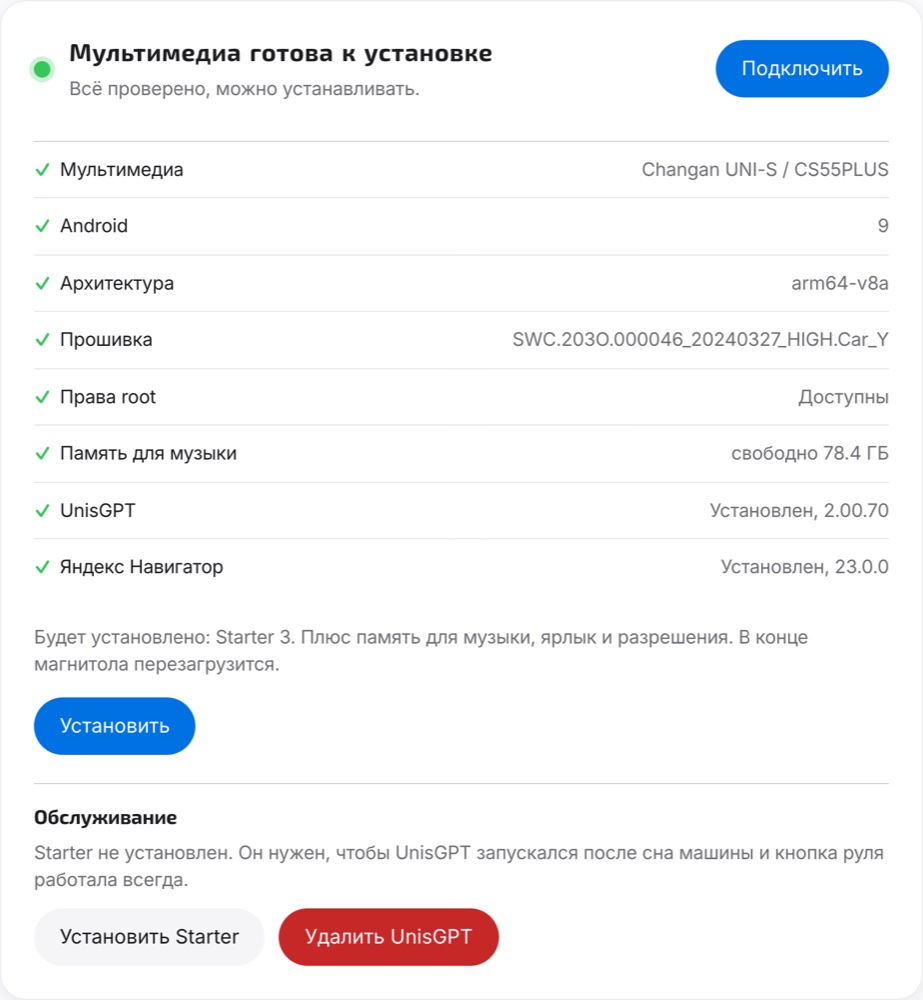
Ниже объяснено, что показывает экран установщика на главной странице: что проверяется, что устанавливается и за что отвечают кнопки «Установить», «Starter» и «Удалить». Перед настоящей установкой включите ADB и подключите кабель, как в инструкции «Включение ADB на ГУ». Скриншоты ниже сделаны именно в демо-режиме.
1. Проверки после подключения
Сначала установщик только читает данные из мультимедиа, ничего не меняя. Каждая строка получает галочку, а если что-то не подходит — красный крестик и установка не начинается.
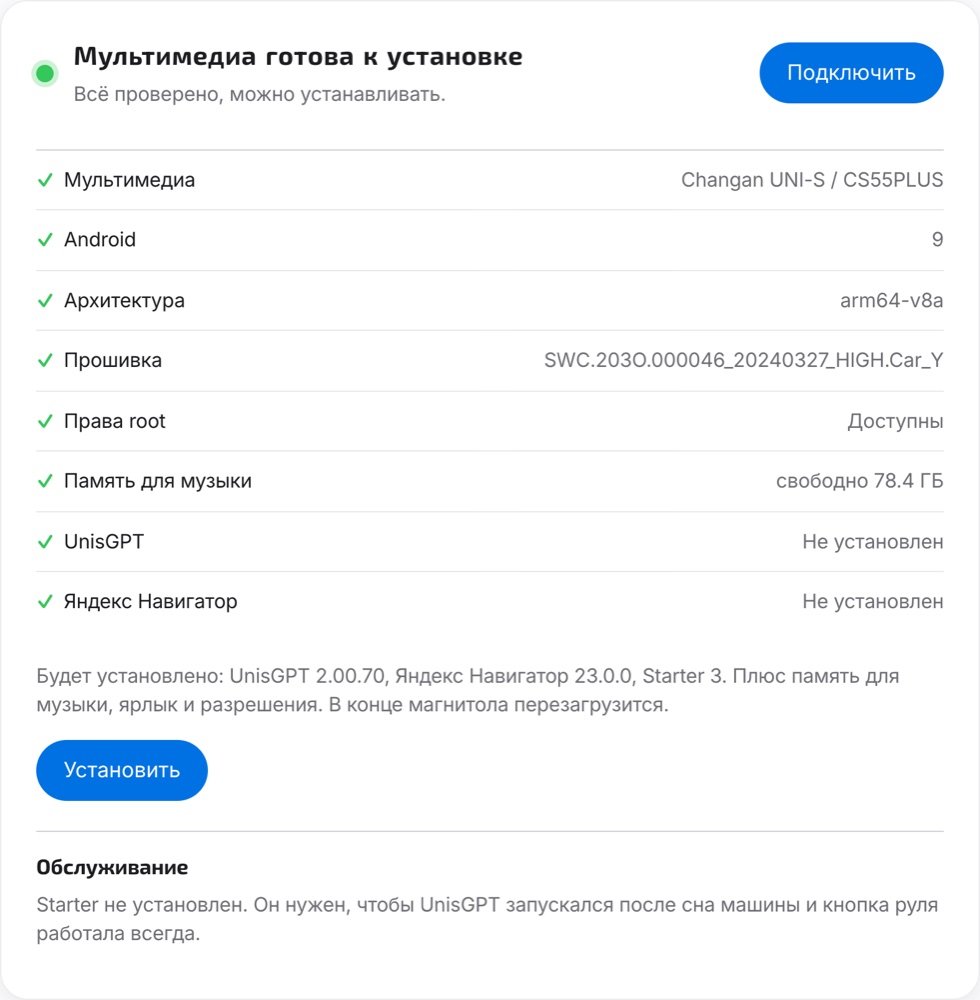
- Мультимедиа — модель. Поддерживается Changan UNI-S и CS55PLUS (одна и та же мультимедиа). Другая модель — установка невозможна.
- Android — версия системы, нужна Android 8 и новее (у этой мультимедиа Android 9).
- Архитектура — тип процессора, нужен
arm64-v8a. - Прошивка — номер прошивки мультимедиа. Только информация, на установку не влияет.
- Права root — нужны, чтобы создать папку для музыки, выдать разрешения и (по желанию) поставить Starter. Без них установка остановится.
- Память для музыки — свободное место на большом разделе памяти мультимедиа. Нужен раздел не меньше 4 ГБ; именно на нём UnisGPT хранит музыку.
- UnisGPT и Яндекс Навигатор — стоят ли они уже на машине и какой версии. Только информация, по ней сайт решает, что ставить.
2. План и кнопка установки
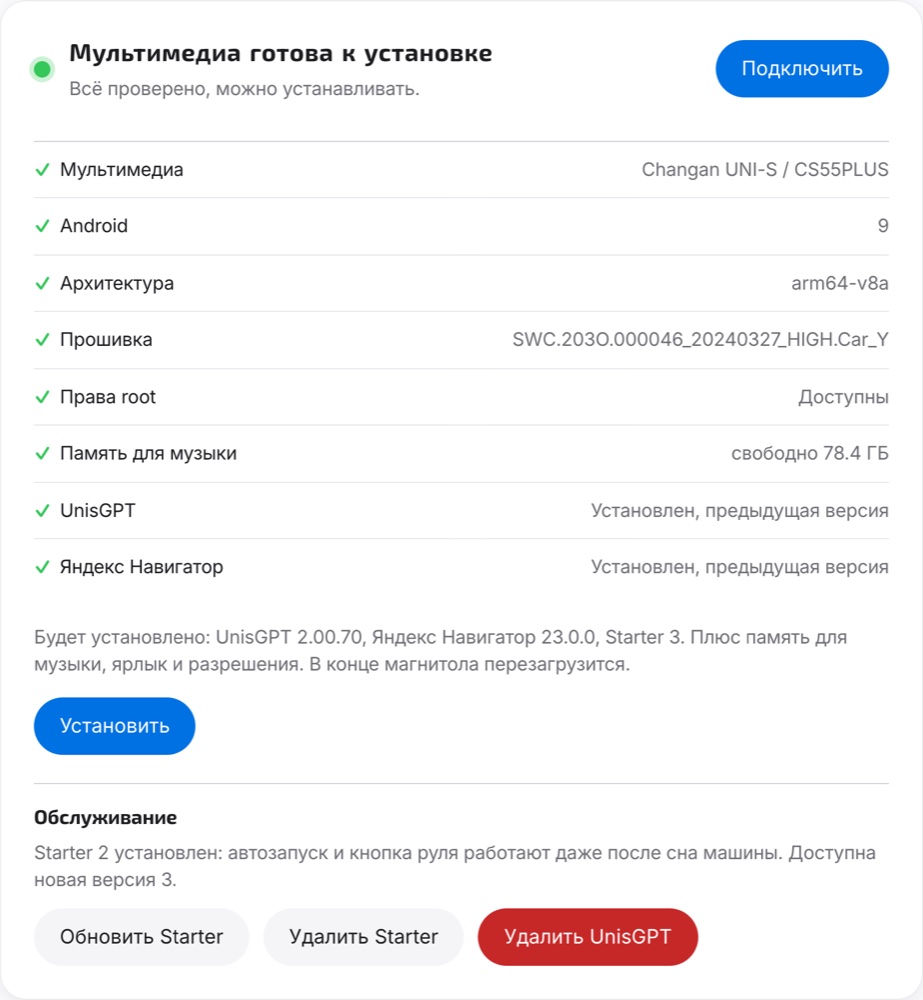
Под проверками сайт пишет, что будет сделано. Например: «Будет установлено: UnisGPT 2.00.70, Яндекс Навигатор 23.0.0, Starter 3. Плюс память для музыки, ярлык и разрешения». Ставится только то, чего нет на машине или что устарело.
- «Установить» — есть что ставить или обновлять.
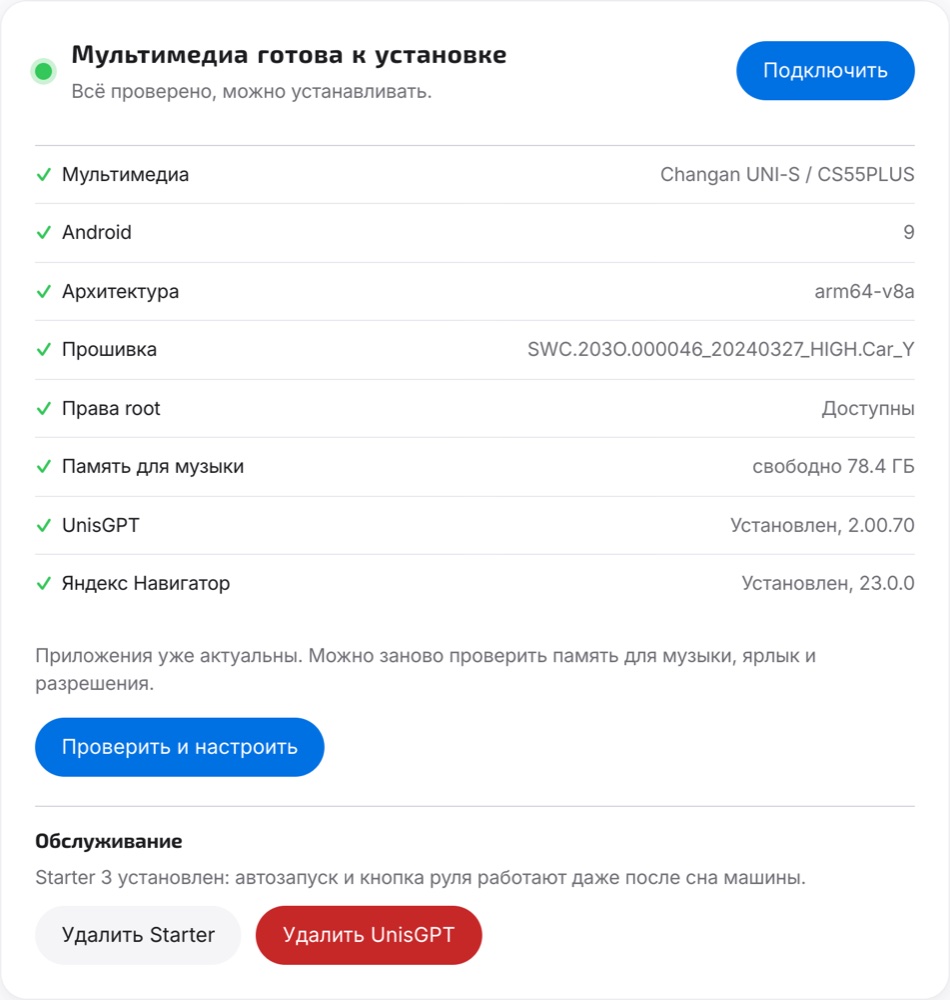
- «Проверить и настроить» — приложения уже актуальны. Кнопка заново проверит папку для музыки, ярлык и разрешения, ничего не переустанавливая.
Если на машине версия UnisGPT новее, чем на сайте, установка откажется: понижать версию нельзя.
3. Подтверждение
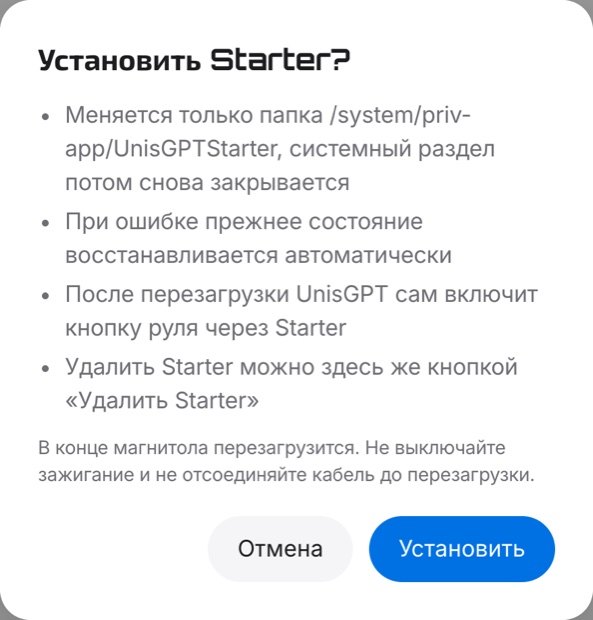
Перед началом сайт показывает окно со списком всего, что будет сделано. Установка начнётся только после нажатия «Установить» в этом окне.
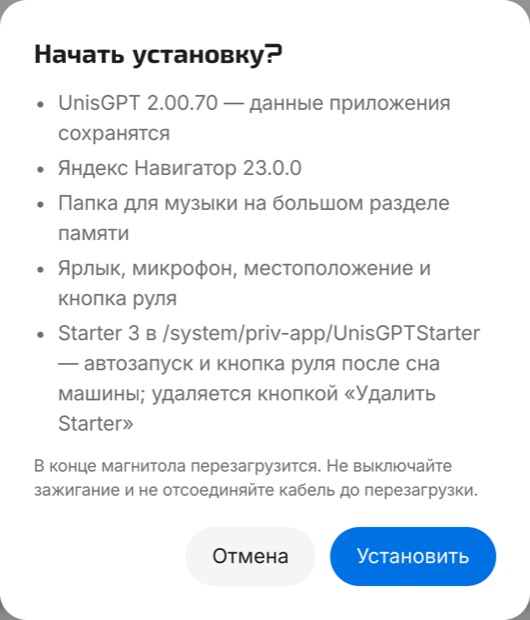
- UnisGPT — данные приложения сохранятся. Установка идёт поверх прежней версии: настройки и история не теряются.
- Яндекс Навигатор — ставится проверенная версия от Яндекса. Файл скачивается с нашего сервера, и перед передачей в машину проверяется его контрольная сумма.
- Папка для музыки на большом разделе памяти — туда UnisGPT сохраняет песни, обложки и кэш ТВ, чтобы они работали без интернета.
- Ярлык, микрофон, местоположение и кнопка руля — значок UnisGPT в списке приложений, доступ к микрофону и местоположению, и включение службы, которая принимает штатную кнопку голосового помощника на руле.
- Starter — см. раздел 5. Показывается, только если его ещё нет или он устарел.
Не выключайте зажигание и не отсоединяйте кабель, пока установка не закончится. Если ставится Starter, магнитола в конце перезагрузится.
4. Ход установки
Каждый шаг появляется в списке по очереди. Зелёная галочка — шаг готов. Жёлтое предупреждение значит, что шаг прошёл, но стоит проверить результат. Красный пункт означает остановку установки.
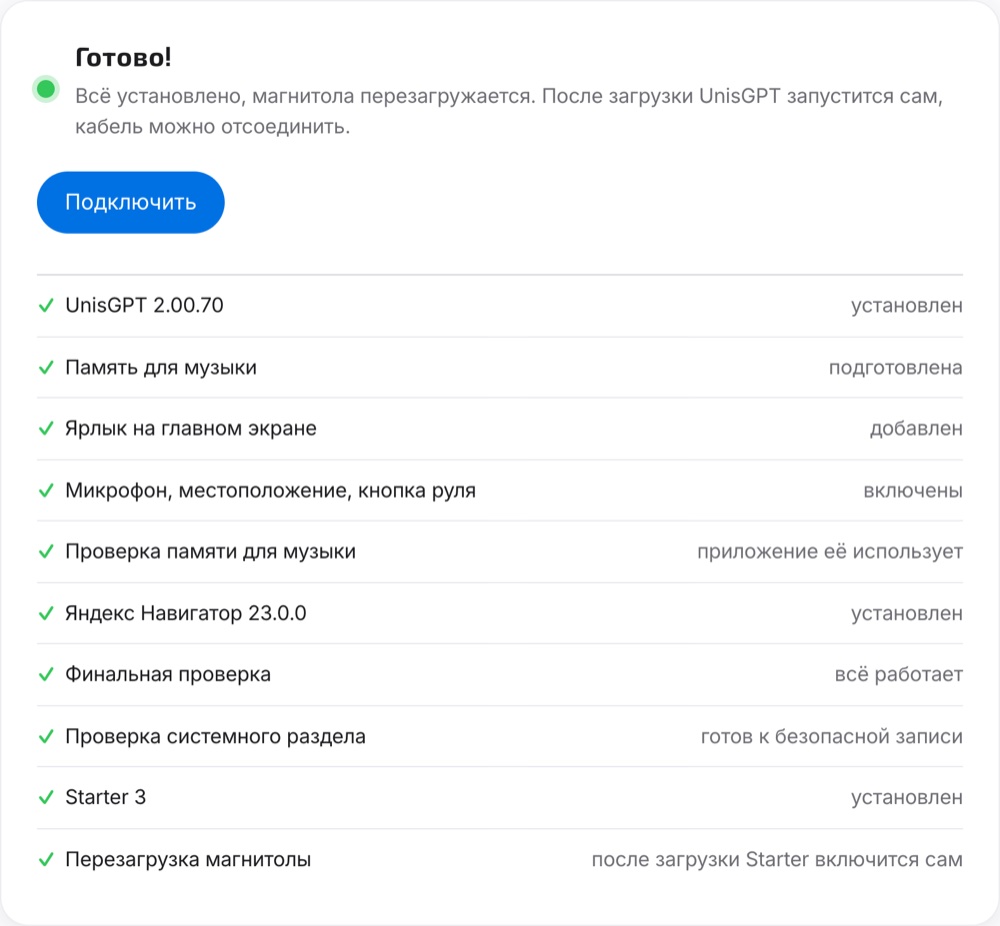
- UnisGPT — приложение скачивается, проверяется и устанавливается. «Уже актуален» — переустановка не нужна.
- Память для музыки — создаётся папка
/resources/unisgpt-cacheи выдаётся доступ приложению. Если при переустановке прежние файлы стали недоступны приложению, они не удаляются, а откладываются в сторону. - Ярлык на главном экране — значок UnisGPT добавляется в штатное меню приложений мультимедиа. Если не подтвердилось, поищите значок в списке приложений.
- Микрофон, местоположение, кнопка руля — выдаются разрешения и включается служба кнопки руля. Другие службы специальных возможностей остаются как были. Жёлтое предупреждение: кнопку руля включите в «Специальных возможностях» вручную.
- Проверка памяти для музыки — проверка, что приложение действительно использует созданную папку. Жёлтое предупреждение не страшно: папка подключится при первом воспроизведении любого трека.
- Яндекс Навигатор — устанавливается проверенная версия, если её нет или она старая.
- Финальная проверка — совпадает ли версия и запущена ли фоновая служба UnisGPT.
- Starter и перезагрузка магнитолы — только если Starter ставится. После загрузки мультимедиа UnisGPT запустится сам.
5. Starter: что это и нужен ли он
Starter — маленькое системное приложение, которое лежит только в папке /system/priv-app/UnisGPTStarter. Оно нужно, чтобы UnisGPT запускался после сна машины, а кнопка голосового помощника на руле работала всегда. Без Starter сам помощник работает, но после сна машины сам не запускается.
- Установка меняет только эту папку. Системный раздел на время записи открывается и потом снова закрывается. Если что-то пошло не так, прежнее состояние восстанавливается автоматически.
- После установки магнитола перезагружается. Не выключайте зажигание и не отсоединяйте кабель до перезагрузки.
- Starter можно удалить в любой момент кнопкой «Удалить Starter». UnisGPT и его данные остаются, но без Starter он сам после сна машины не запускается.
6. Блок «Обслуживание»: что вы увидите в каждом случае
Блок «Обслуживание» появляется под планом установки. Его кнопки зависят от того, что уже стоит на машине.
Новая машина — ничего не установлено
Видна только кнопка «Установить»: Starter поставится вместе с остальным. В блоке «Обслуживание» только пояснение, что Starter не установлен (см. первый скриншот выше).
UnisGPT и Навигатор стоят, Starter нет
Появляется кнопка «Установить Starter» (поставит только его) и красная «Удалить UnisGPT».
Всё установлено и актуально
Кнопка плана называется «Проверить и настроить». В «Обслуживании» две кнопки: «Удалить Starter» и красная «Удалить UnisGPT».
Есть новые версии
Кнопка «Установить» обновит UnisGPT, Навигатор и Starter. Если новая версия есть только у Starter, в «Обслуживании» появляется «Обновить Starter».
7. Удаление
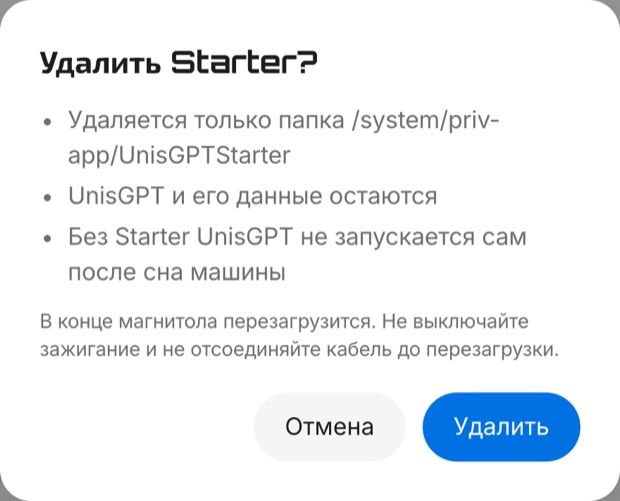
Удалить Starter
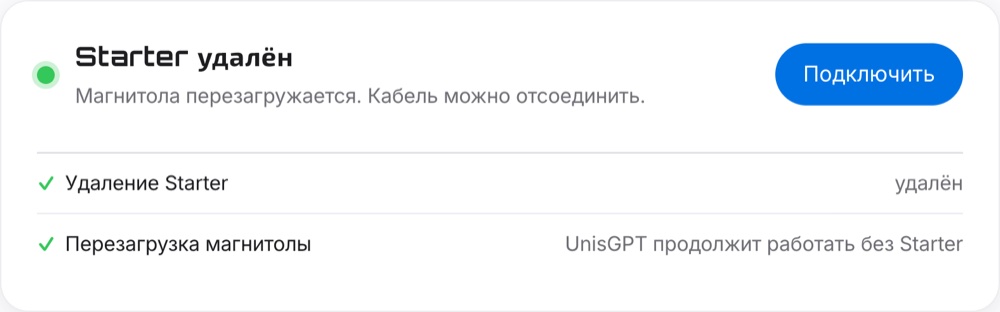
Удаляется только папка /system/priv-app/UnisGPTStarter. UnisGPT и его данные остаются. Магнитола перезагружается, и после загрузки UnisGPT продолжает работать без Starter.
Удалить UnisGPT
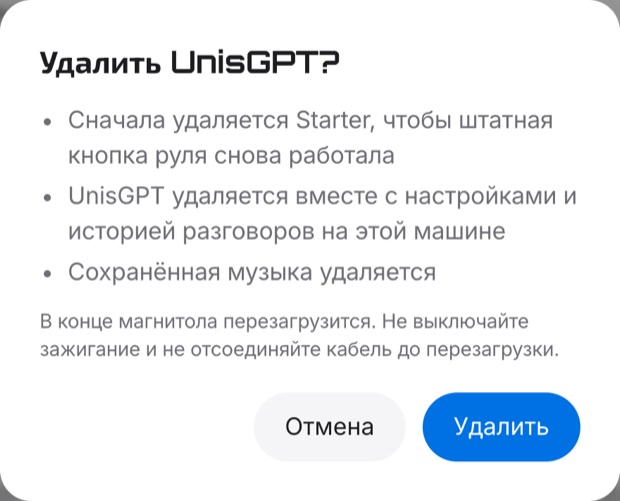
Сначала удаляется Starter, чтобы штатная кнопка руля снова работала как раньше. Затем UnisGPT удаляется вместе с настройками и историей разговоров на этой машине, и очищается папка для музыки: сохранённая музыка пропадёт. Яндекс Навигатор не удаляется.
Если что-то пошло не так
- Связь с машиной прервалась: переподключите кабель, ещё раз нажмите «切换为ADB模式» в инженерном меню и повторите. Подробнее — в инструкции про ADB.
- Установка остановилась на красном шаге: перезагрузите мультимедиа, снова включите ADB и запустите установку заново. Она безопасна для повторного запуска.
- Нужна помощь: напишите в поддержку в боте MAX, можно со скриншотом.